
AdFlowを利用する際の基本フローに沿って操作手順をご説明いたします。
指示出しを確認する、受注企業の方はこちらのページをご確認ください。
指示出しProの操作マニュアルはこちらをご確認ください。
矢羽をクリックすると対象の手順に遷移可能です
バージョン管理で指示出しを開く
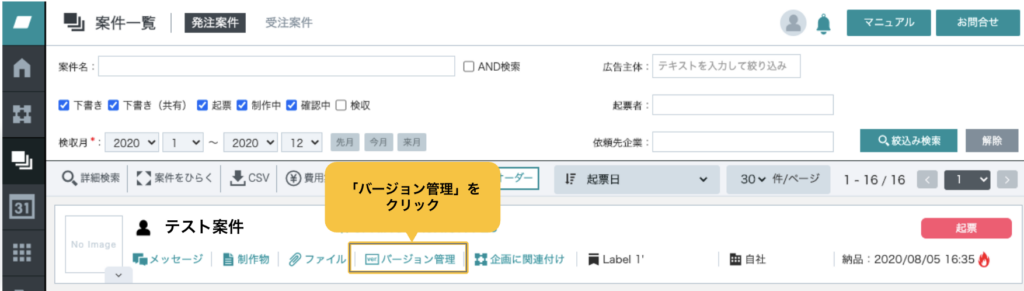
バージョン管理画面を開く
該当案件の「バージョン管理」をクリックする
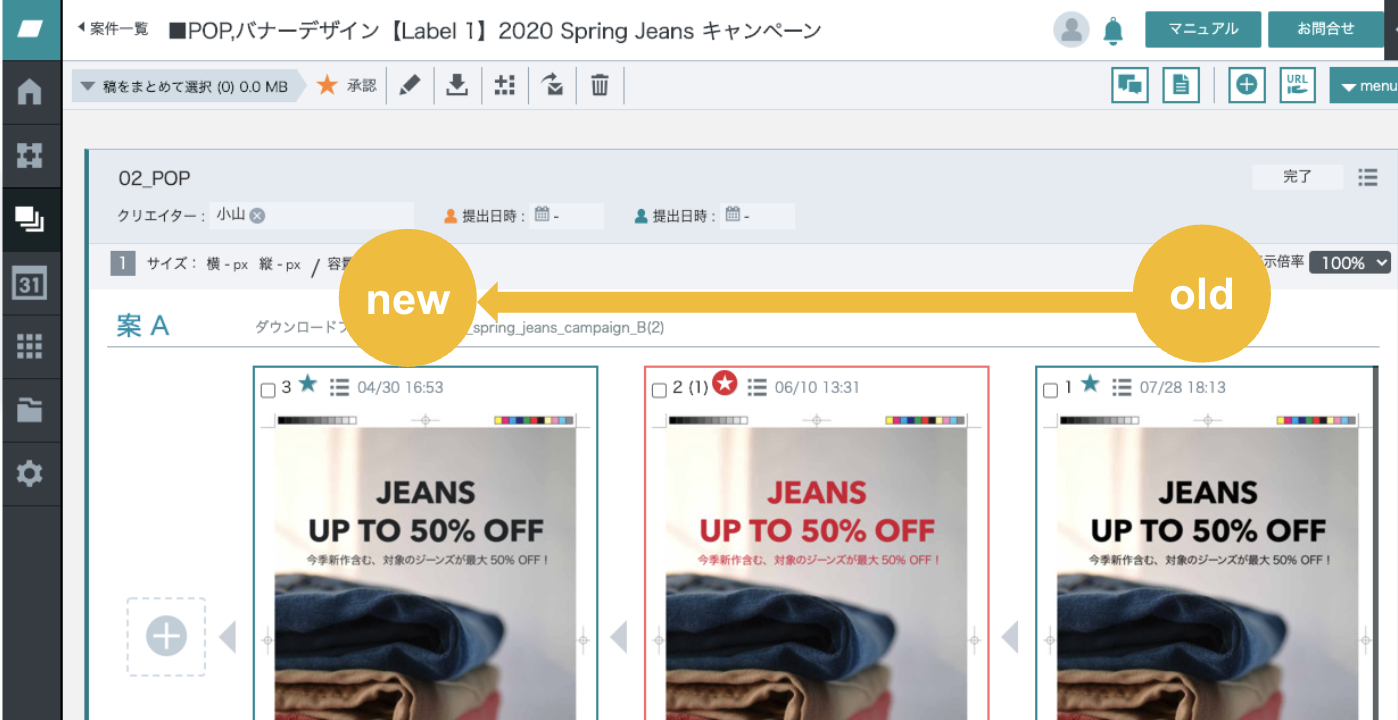
バージョン管理画面の見かた
一番右が「初稿」修正稿は左側に表示されていきます。(一番左が最新稿)
バージョン管理で指示出しを開く
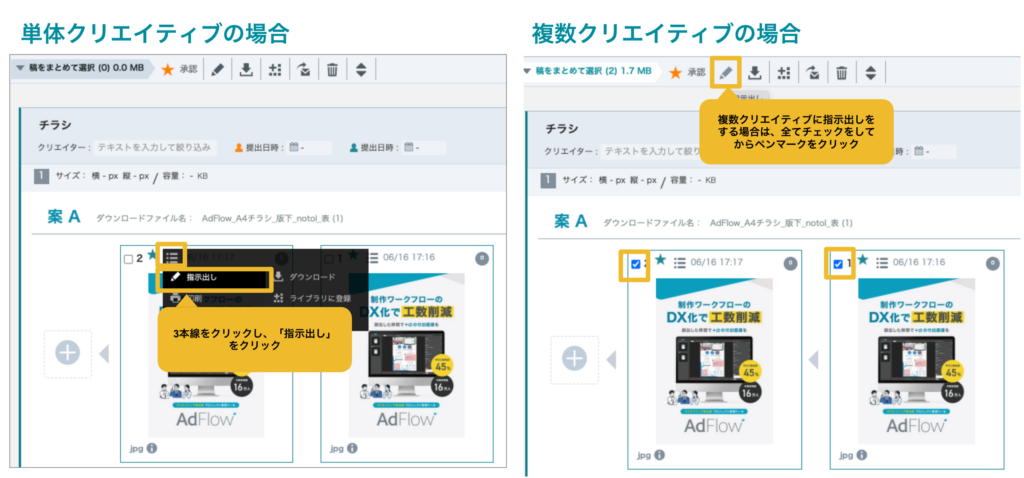
.jpg .png .gifなどの画像データは複数まとめて指示出しができます。
指示出しタイトルを選択する
指示を入れたいタイトルを選択する
新指示出しでは、修正内容を送付するタイトル(メッセージスレッド)を選択する必要がございます。
修正内容を送付したいタイトルをクリックすることで、指示出し画面が開きます。

選択するタイトルは企業ごとに異なります。不明な場合は貴社AdFlow管理者へご確認ください
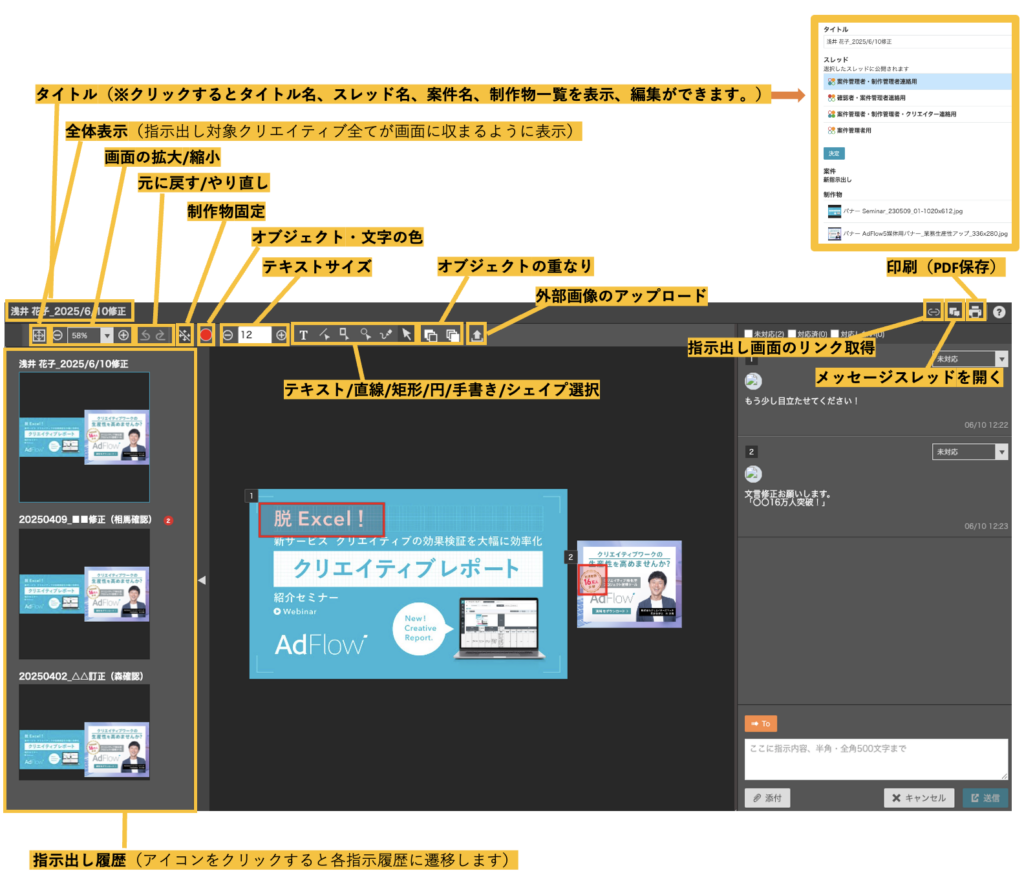
指示出し画面から修正指示を入力
指示出し画面で利用可能なさらに便利な機能に関しましてはこちらのページをご確認ください
例) ショートカット機能,見開き機能, 360度回転機能, PDFでの出力, 対応状況のステータス設定 など
指示出し画面の機能 | JPEG,PNG
指示出し画面の機能 | 動画
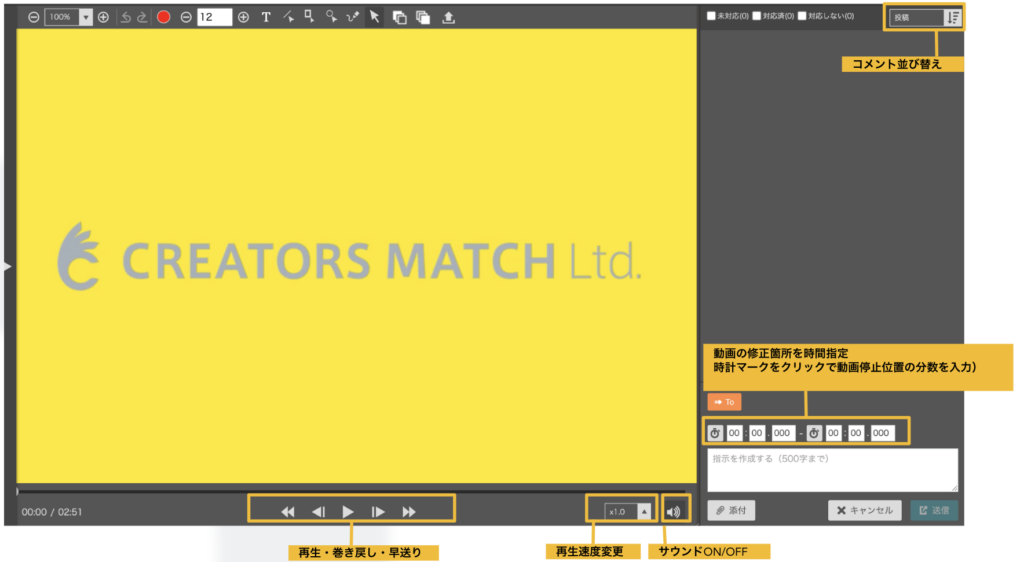
指示出しを送信する際の秒数指定は必須となります。また終了時間は開始時間よりも後に設定する必要があります。
指示出し画面の機能 | PDF,PPT,Docs
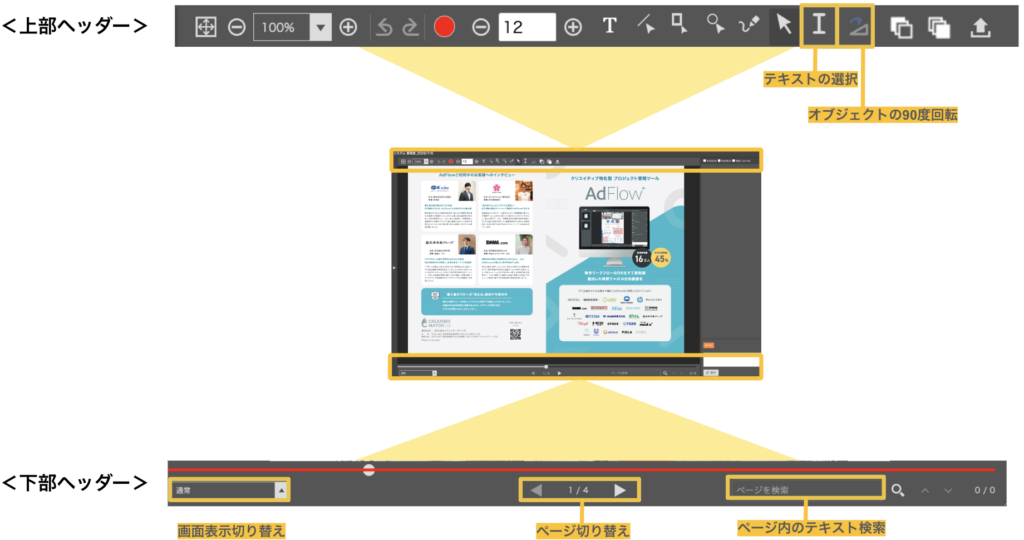
テキストファイル(.txt)はサムネイルの表示、並びに指示出し機能の利用対象外となります。
基本的な指示出し利用イメージ
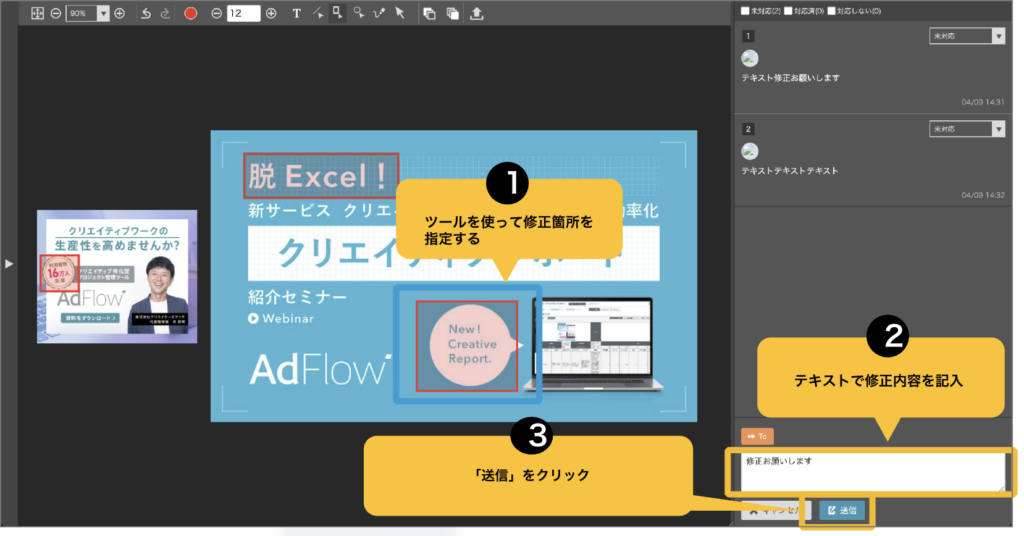
・修正箇所を指定後、テキストを入力し「送信」をクリックしないと指示出しが保存されません。
・指示出し画面でのメッセージ送信は「Toで指定されたメンバーのみ」に通知が届きます。関係者への共有のため、
次の手順で説明する、メッセージスレッドでの共有をお勧めしております。
・下書き保存機能はございませんが、宛先指定をしないことで、誰にも通知が飛ばずに指示内容を保存することが可能です。
修正内容を共有
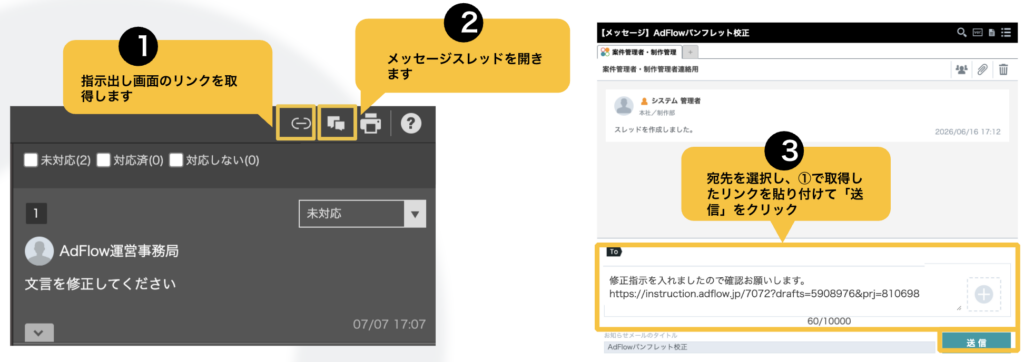
指示出し画面をメッセージスレッドで共有する
指示出し内容は、メッセージスレッドで共有いただくことでスレッド内に修正指示履歴を残すことができます。
通知確認
修正指示の通知
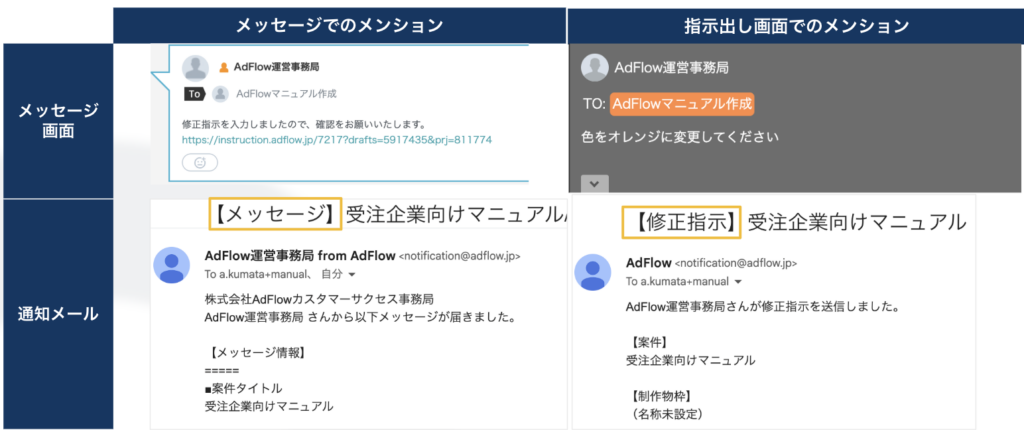
メッセージ、または指示出し画面にてメンションしてメッセージを送信することで、受注企業の制作担当者へ通知メールが届きます。
指示箇所(修正箇所)有無の確認
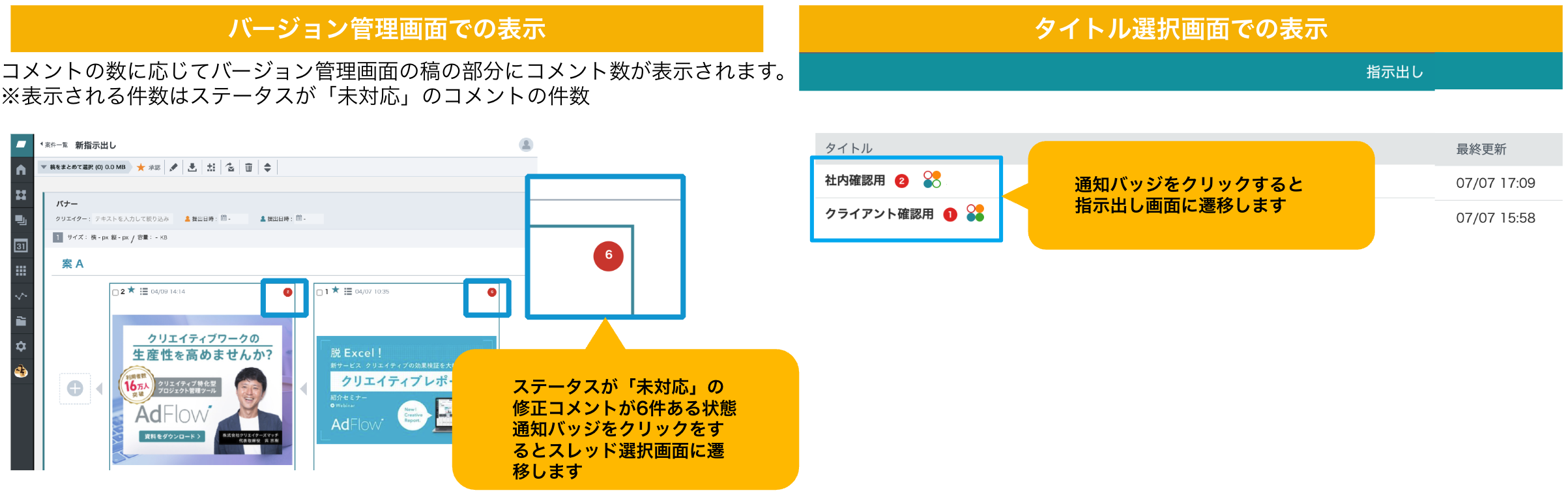
指示出しが行われると、バージョン管理画面、スレッド選択画面にて赤い通知バッジが表示されます
※「修正指示」「赤入れ」「校正」「指示だし」「新指示出し」「新指示だし」といった言葉でお探しの方も、こちらのページが該当します。