指示出し機能の便利機能をまとめました。ご活用ください!
目次
※「修正指示」「赤入れ」「校正」「指示だし」「新指示出し」「新指示だし」といった言葉でお探しの方も、こちらのページが該当します。
1、全画面表示機能
- 修正指示が複数スレッドに分かれている場合に、「全表示」から全ての修正指示コメントの確認ができる機能です。
複数部門から戻しが入っていて、取りまとめ役が全体を俯瞰したい時
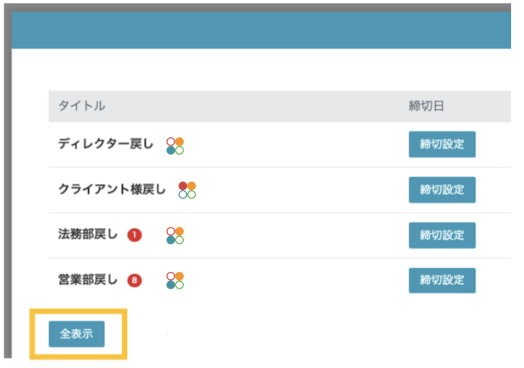
- 「タイトル選択画面」で「全表示」機能を使う方法
タイトル選択画面の下部にある「全表示」をクリック
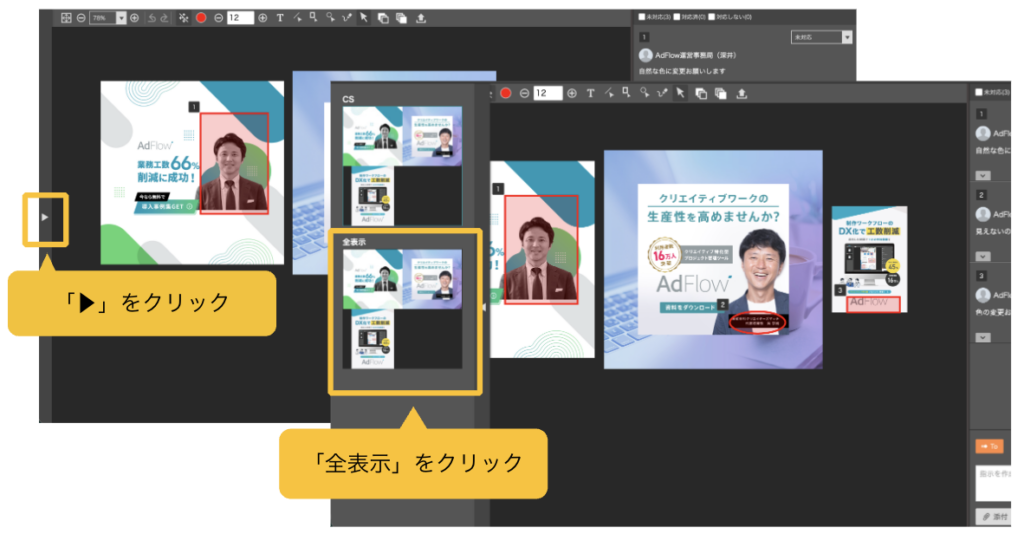
- 「指示出し画面」で「全表示」機能を使う方法
「指示出し画面」の「▶︎」をクリックし、全表示されている指示出しをクリック
2、修正指示個所の確認機能
- コメントから指示箇所へのジャンプができる機能です。
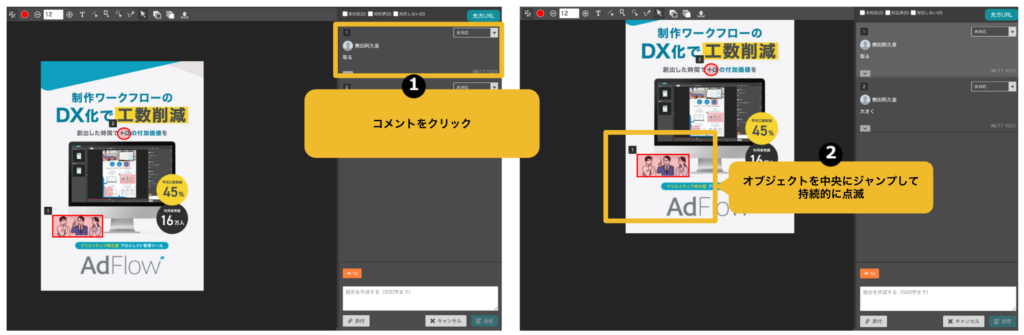
修正指示にて、右側の送信済みコメントをクリックすると、該当の修正個所のオブジェクトが点滅します。
※また、オブジェクトから該当のコメントを確認することも可能です。
コメント数が多く、どの指示がどのコメントか分かりづらい時
- 修正指示箇所の確認方法
修正指示のコメントをクリックすると、該当オブジェクトが画面中央に移動し、点滅でハイライト表示されます。
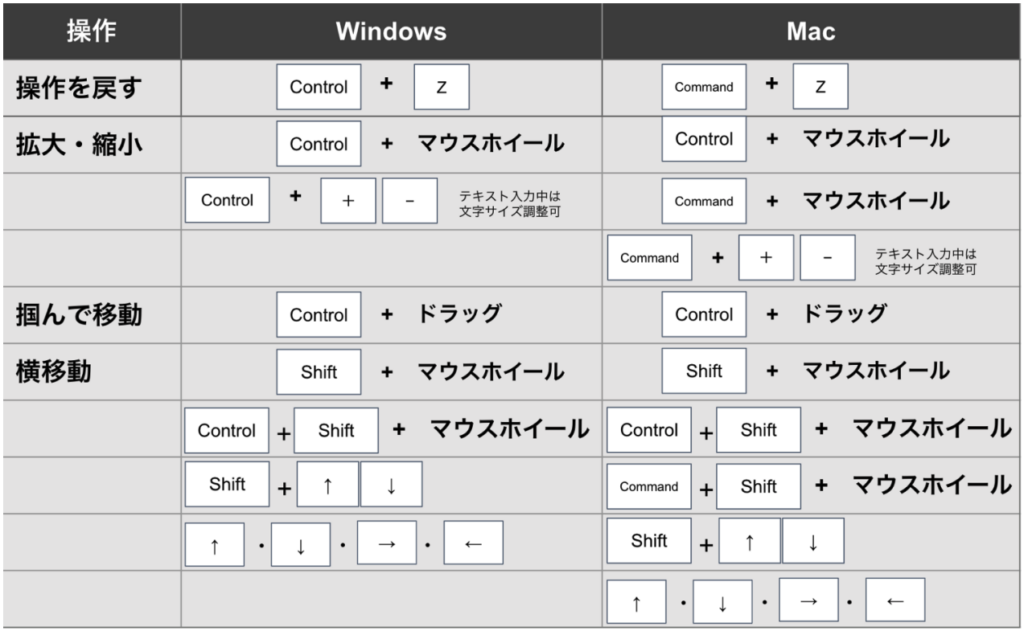
3、ショートカット機能
- 指示出しの作業中でも、ショートカットを使うことでスピーディに操作できる機能です。
マウスとキーボードを行き来せずに操作したい時
4、対応状況ステータスの設定機能
- 入力された修正指示コメントに対して、ステータスを設定することができる機能です。
修正指示の件数が多く、対応済みか未対応か分からなくなってしまう時
修正指示コメント右上部の「▼」をクリックすると、「未対応」「対応済」「対応しない」の選択肢が表示されます。該当のステータスをクリックすると、コメントごとにステータスを変更できます。
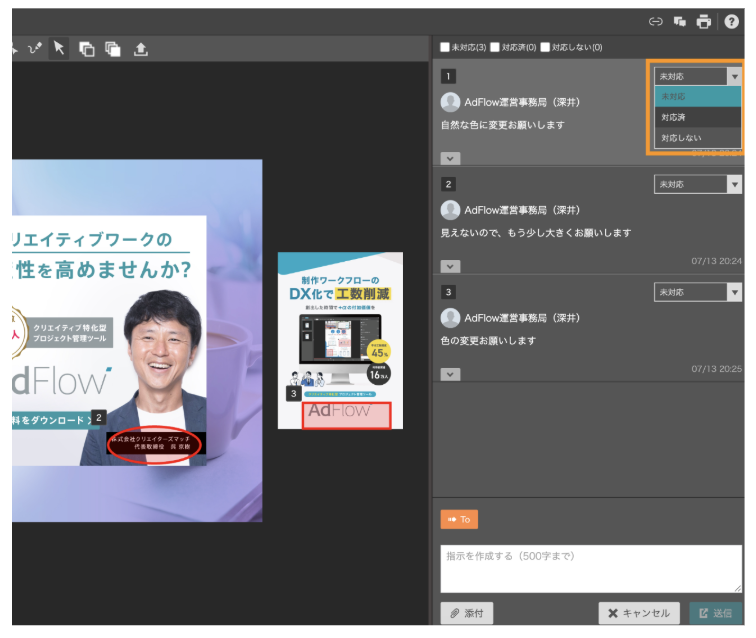
▼対応状況ステータスの見え方
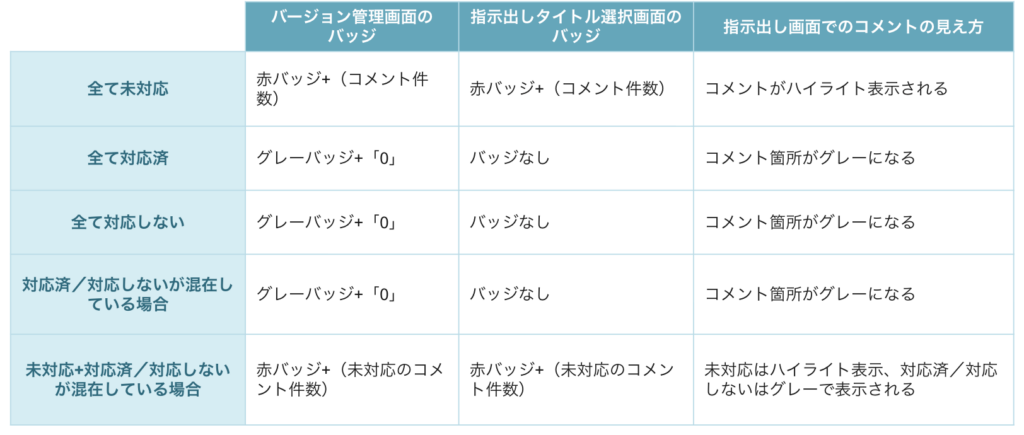
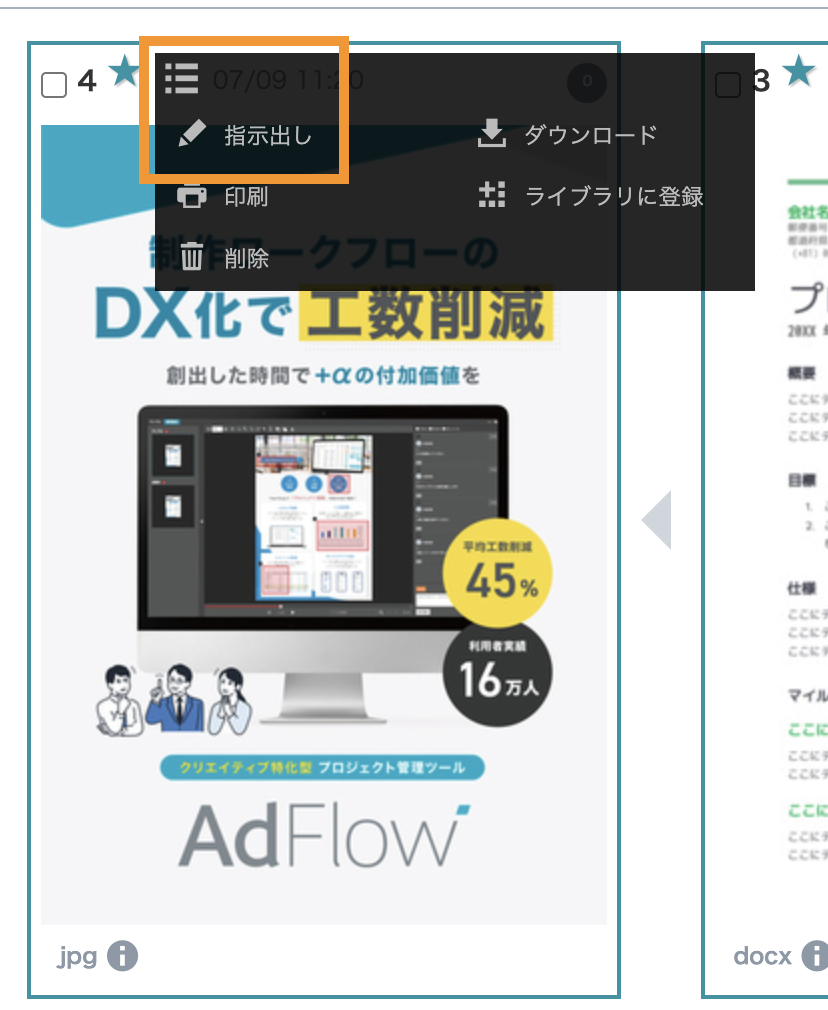
バージョン管理画面にて、「全て対応済」「全て対応しない」「対応済/対応しないが混在している場合」にステータスを設定した場合、グレーバッジからは指示出し画面に進むことができません。
その場合、グレーバッジからではなく、制作物ごとの三本線アイコンから指示出し画面に進んでください。
5、PDFの出力機能(制作物がPDF、PPT以外の場合)
- アカウントを持っていない社内の人に指示出しの状況を共有するために使う機能です。
※動画はコメントリストのみになります。
アカウントを持っていない社内メンバーへの共有や、印刷して手元で指示内容を確認したい時
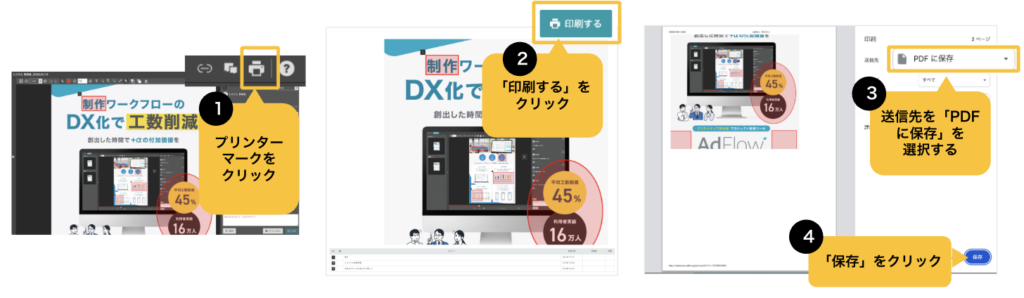
指示出しコメント右上の「プリンター」マークをクリックし、「印刷する」をクリックします。送付先を「PDFに保存」を選択し、「保存」をクリックし保存場所を期してください。
6、PDF出力機能(制作物がPDF、PPTの場合)
- アカウントを持っていない社内の人に指示出しの状況を共有するために使う機能です。
※動画はコメントリストのみになります。
アカウントを持っていない社内メンバーへの共有や、印刷して手元で指示内容を確認したい時
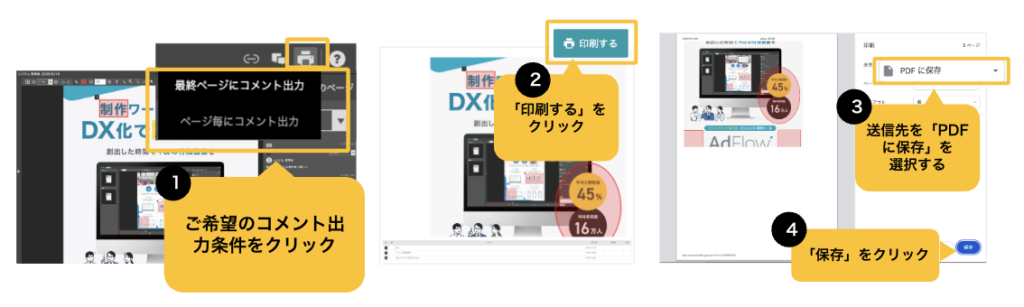
指示出しコメント右上の「プリンター」マークにカーソルを当て、「最終ページにコメント出力」か「ページ毎にコメント出力」を選択します。「印刷する」をクリックします。送付先を「PDFに保存」を選択し、「保存」をクリックし保存場所を期してください。
- 「最終ページにコメント出力」→最終ページに全部のコメントがまとめて表示されます。
- 「ページ毎にコメント出力」→ページ毎にコメントが表示されます。
7、見開き機能
- 見開き表示の際に、ページ全体に指示出しを入れたい場合に活躍する機能です。
※オブジェクトを指定すると左右の選択ができません
見開き表示のまま、左右どちらかのページへの指示か分かるようにコメントしたい時
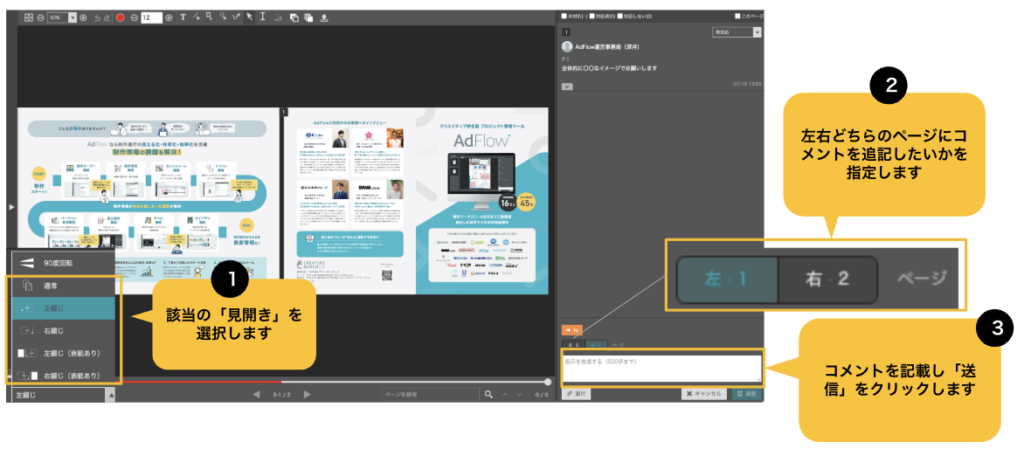
指示出し画面左下の「▲」にカーソルを当てると、見開き表示の選択肢が表示されます。見たい表示方法を選択し、制作物が正しく表示されていることを確認してください。その後、コメント欄右下の「左・右」からコメントを残したいページを選択し、コメントを入力して「送信」をクリックします。
- 「左1|右2」の数字はページ番号を表します。
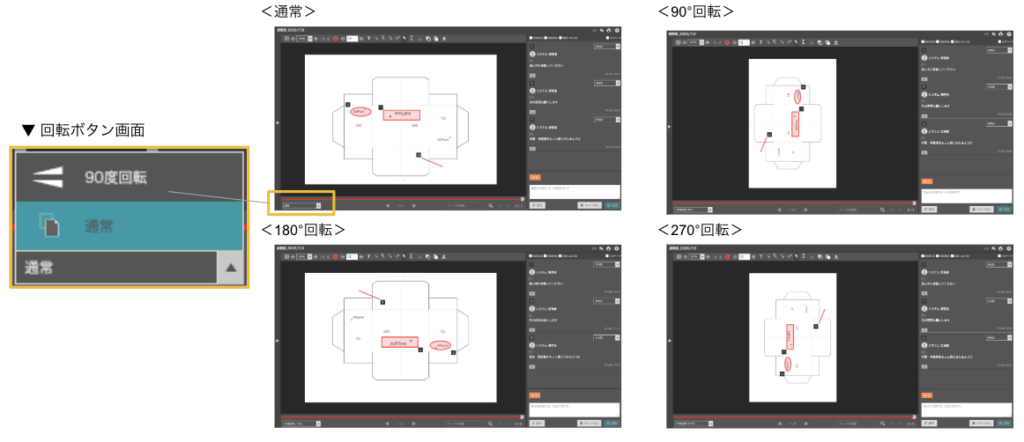
8、360°回転表示機能
- 提出されたページ全体の向きをその場で90°ずつ回転できる機能です。
※PDF・PPTの場合のみ対応
パッケージデザインを、実際の陳列・使用時の向きで確認したい時
指示出し画面左下の「▲」にカーソルを当てると、「90度回転」ボタンが表示されます。クリックするたびに90度ずつ回転し、最大270度まで回転できます。