
注意
指示出しProは2026年10月1日より、新指示出し機能へ一本化されます。詳細はこちらよりご確認ください。
新指示出しの手順を確認する場合は、こちらをご確認ください。
目次
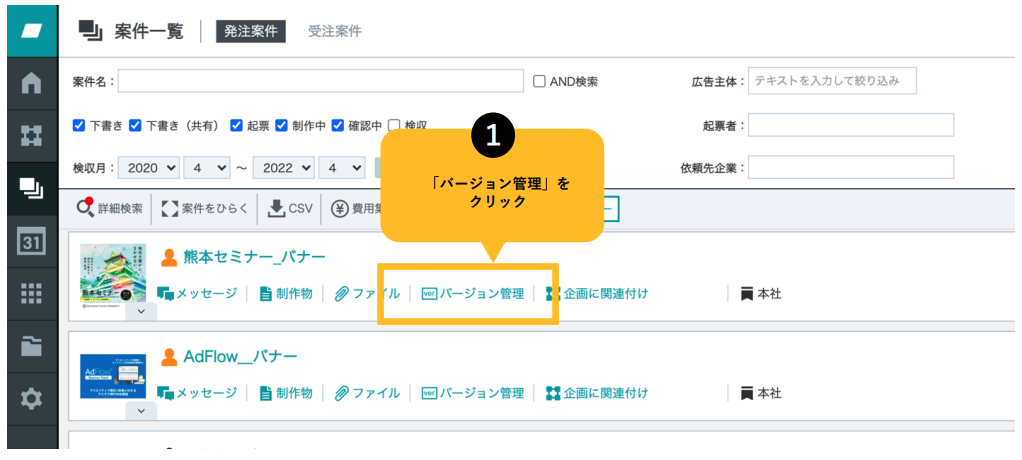
バージョン管理画面を開く
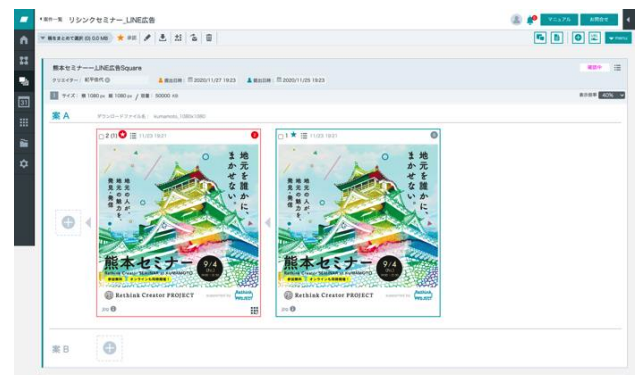
バージョン管理画面の見かた
一番右が「初稿」修正稿は左側に表示されていきます。(一番左が最新稿)
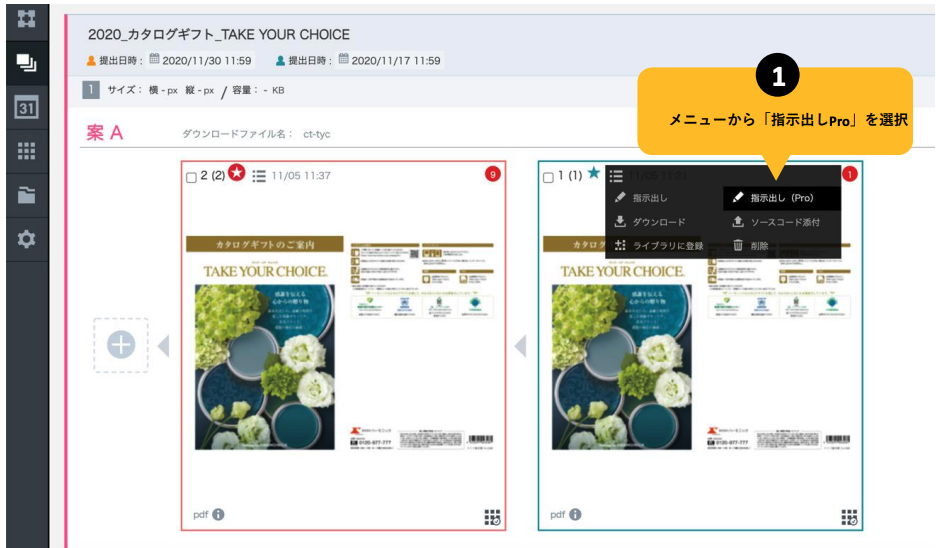
指示出し(Pro)画面を開く
修正指示を記載する / メッセージを送る
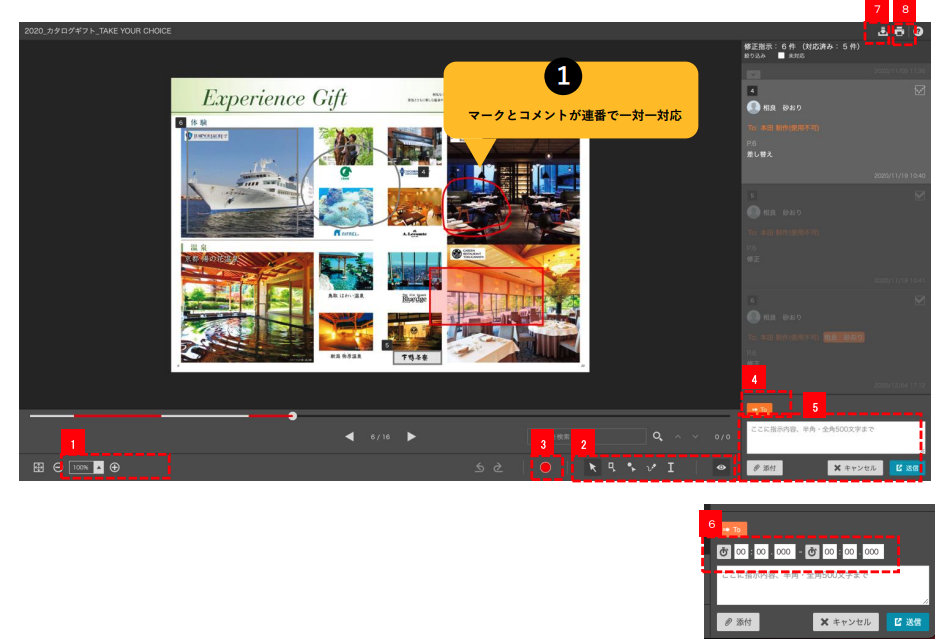
- デザイン表示サイズ調整
- 指示オブジェクト(囲み・ポイント・手書き・テキスト選択) ※「テキスト選択」はテキストドキュメントのみ
- オブジェクトカラー指定
- 宛先指定ボタン
- コメント入力欄・ファイル添付・送信
- 【動画の場合】開始・終了の時間設定
- デザインファイルのダウンロード
- PDF書き出し(修正指示コメント付きで出力)
※④の宛先指定をすると通知メールが飛ぶため、修正指示ごとにTo指定すると通知メールが多く管理しにくい場合がございます。
そのため、修正指示ごとにToはつけず修正指示を全て入れたあと、最後にToを指定して修正依頼メッセージを送ることをおすすめいたします。
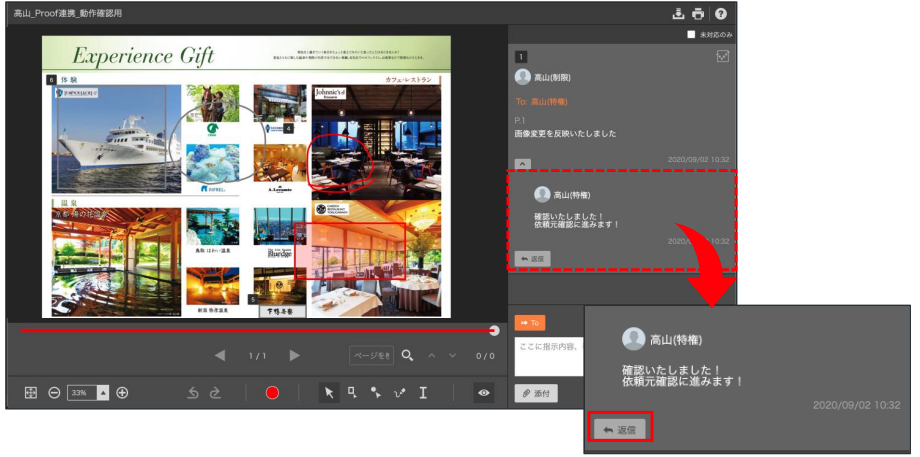
指示内容への返信
修正指示に対して返信することが可能です。
通知の確認
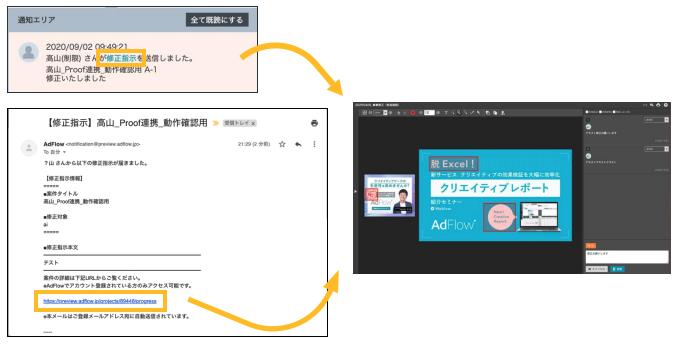
指示出しでToで指定された場合、以下通知エリア、メール通知にてコメントが届きます。
通知が不要な際は通知設定より「修正指示からの通知メール」をOFFにしてください。
※メールの送信元は「notification@preview.adflow.jp」
アイコンでの見分けかた
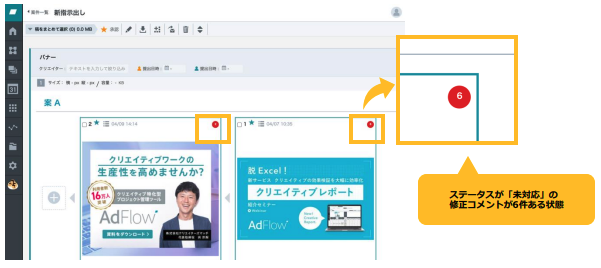
コメントの数に応じてバージョン管理画面の稿の部分にコメント数が表示されます。
※表示される件数はステータスが「未対応」のコメントの件数
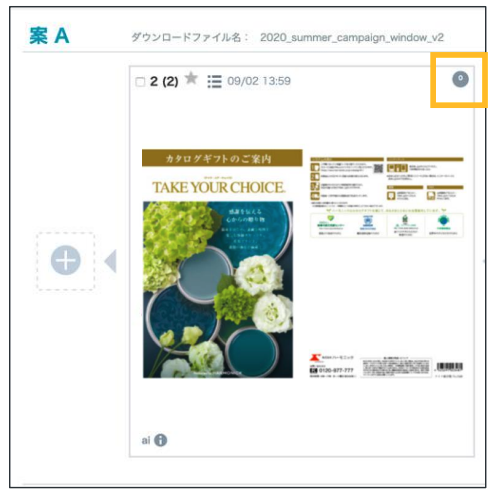
すべての修正指示が「対応済み」になると
バージョン管理画面の指示コメント数表示がグレー色のアイコンになります。
※「修正指示」「赤入れ」「校正」といった言葉でお探しの方も、こちらのページが該当します。
この記事は役に立ちましたか?
ありがとうございました!