
目次
▶︎アカウント登録の流れ
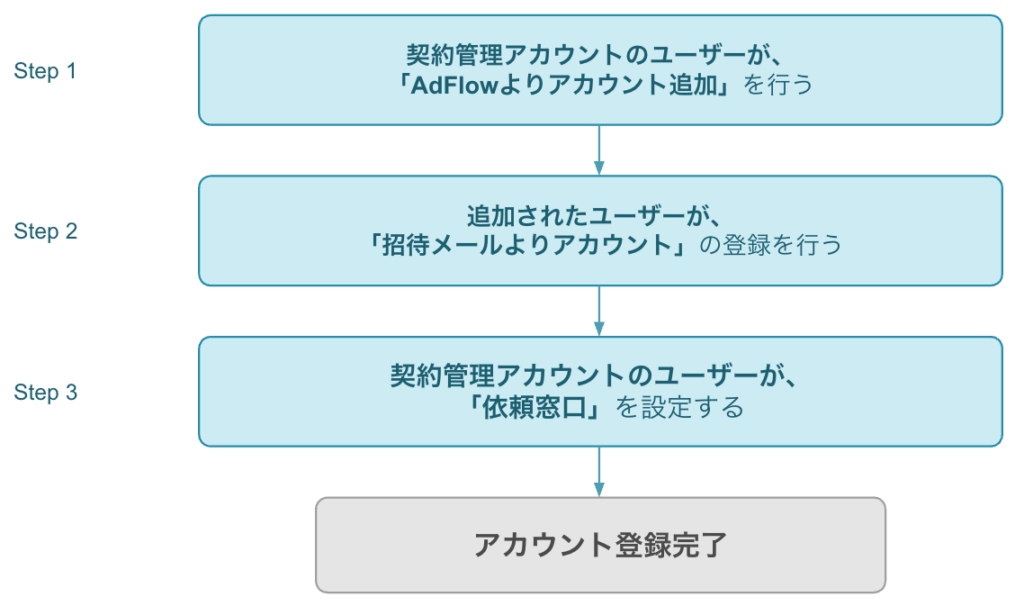
▶︎STEP1:アカウントの追加 ※契約管理アカウントのユーザー
貴社AdFlow環境のアカウントは貴社内で管理ができます。
※アカウントの登録ができるのは「契約管理アカウント」権限のメンバーのみです。
※クライアントは貴社環境を⾒ることが出来ません。
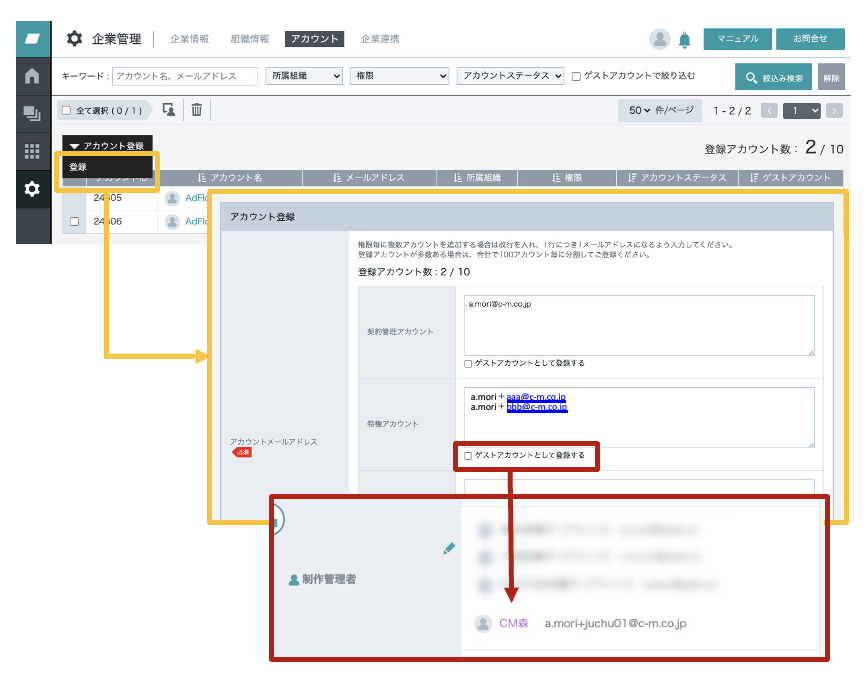
- 「企業管理」をクリック
- メニューバーのある「アカウント」をクリック
- 「アカウント登録」にカーソルを当てて、「登録」をクリック
- 該当権限にメールアドレスを入力
※複数入力可能(1行1メールアドレスを記載)
※ゲストアカウントとはこちらをご確認ください - 登録をクリック→招待メールが届きます
▼アカウントの権限について
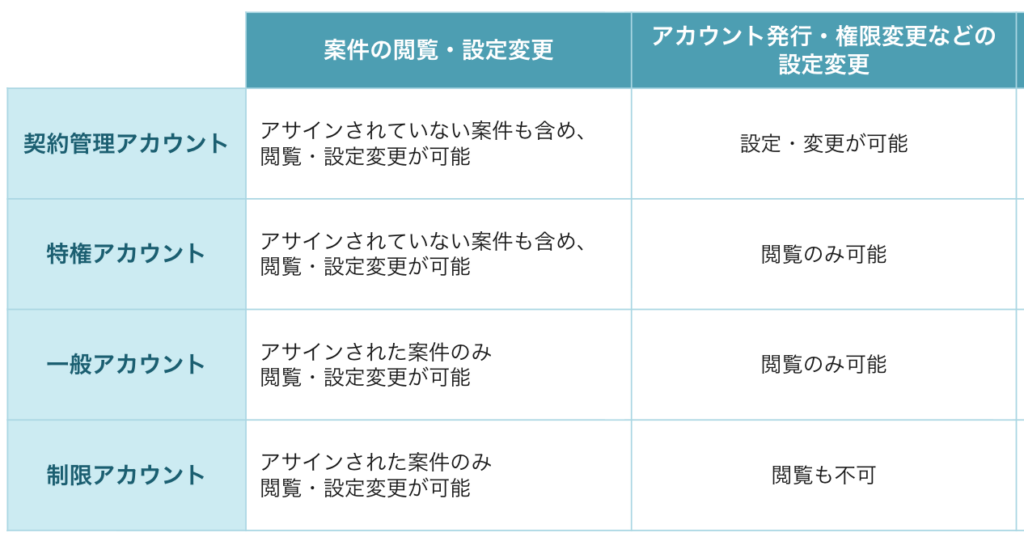
※貴社の⼀般メンバーは「特権アカウント」、外部パートナーのアカウントを⼊れる場合は「制限アカウント」に設定するのがおすすめです
▶︎STEP2:招待メールを開き、アカウントの登録を行う ※追加されたユーザー
- 下記件名のメールが届きます。メールに記載されているURLよりご登録お願いいたします。
件名:【アカウント招待】●●●●さんから AdFlow に招待されました
※アカウント登録URLの有効期限は1週間です。期限が切れた場合、再度招待が必要になりますので管理者にご連絡ください
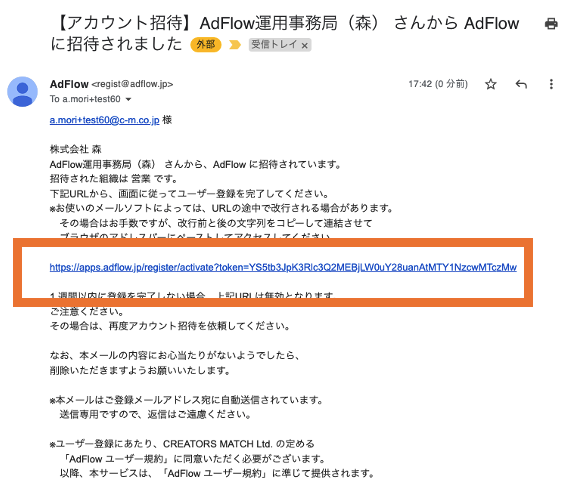
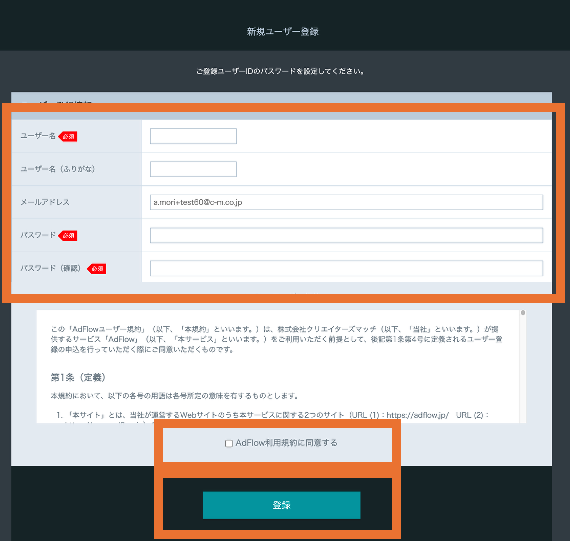
2.新規ユーザー登録画面より、アカウント登録を行います。
必須項目を入力後、利用規約の同意にチェックを入れ「登録」ボタンより登録を完了してください。
▶︎STEP3:依頼窓口を設定する ※契約管理アカウントのユーザー
※アカウントの設定ができるのは「契約管理アカウント」権限のメンバーのみです。
こちらの設定はクライアントから依頼を受ける際に、必要な設定となります。
新規に登録したユーザーが、クライアントとのやりとりをしない場合はこちらの設定は必要ありません。
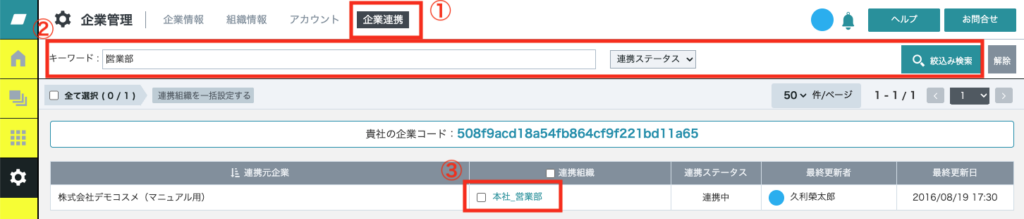
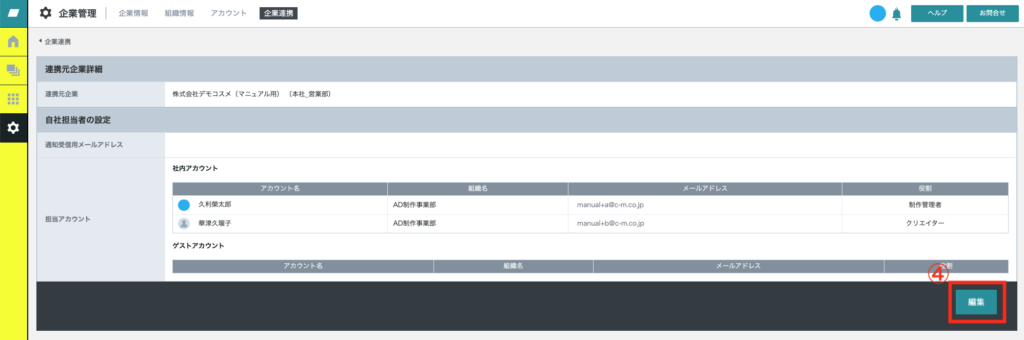
- 「企業連携」のページを開く
- キーワードにて、連携したい(依頼を受けたい)「連携組織(組織名)」を検索
- 検索によって出てきた「連携組織名」をクリック
- 「編集」をクリック
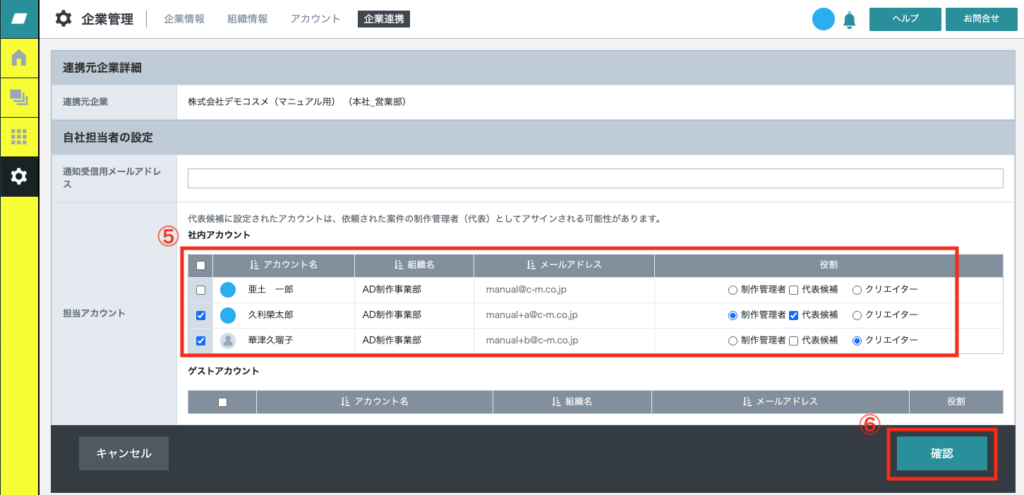
- 社内アカウントの担当者の「役割」を設定
▼担当者の役割
制作管理者(代表):窓⼝担当者を指定します。案件オーダー時にクライント側で設定します。
※クライアントメンバーとメッセージのやり取りが出来ます。
制作管理者 :窓⼝メンバー以外の制作に関わるメンバーをアサインします。
※クライアントメンバーとメッセージのやり取りが出来ます。
クリエイター :担当クリエイターまたは、クライアントと接さないメンバーをアサインします。
※クライアントメンバーとメッセージのやり取りが出来ません。 - 「確認」→「登録」をクリック
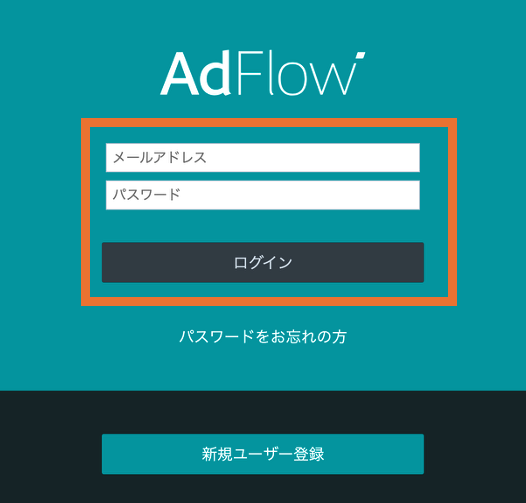
AdFlowログイン画面
補足
メンバーを既存案件にアサインしたい場合は、こちらのページをご確認ください。
退職者等のアカウントの削除をしたい場合は、こちらのページをご確認ください。
この記事は役に立ちましたか?
ありがとうございました!