
クライアントから届いた指示出しコメントを確認し、返信するまでの一連の手順をご説明いたします。
指示出しを行う手順を確認されたい方は、発注企業向けのこちらのページをご確認ください。
※「修正指示」「赤入れ」「校正」「指示だし」「新指示出し」「新指示だし」といった言葉でお探しの方も、こちらのページが該当します。
矢羽をクリックすると対象の手順に遷移可能です
指示出しを受け取る
指示出しの通知
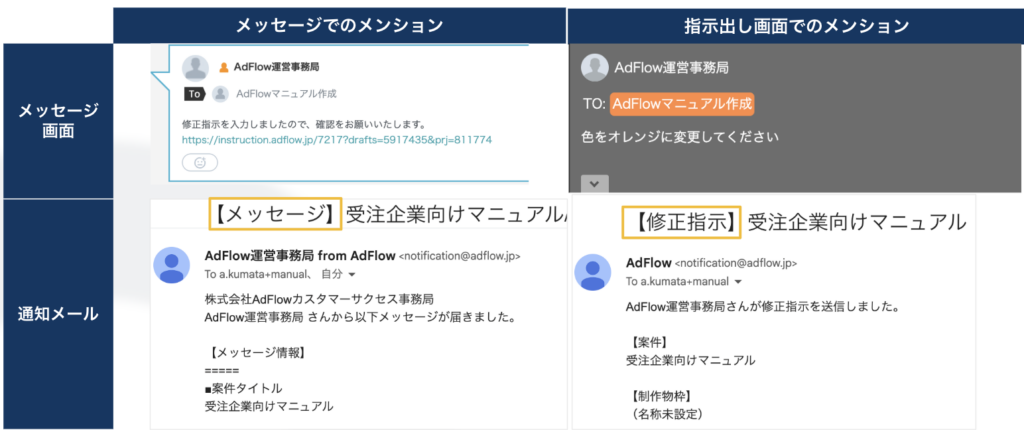
メッセージ、または指示出し画面にてメンションされることで、制作担当者へ通知メールが届きます。
補足
メール通知はアカウント設定画面から受信する/しないの設定が可能です。通知設定の詳しい手順はこちらを参照してください。
指示出し内容を確認する
バージョン管理から修正指示を確認する
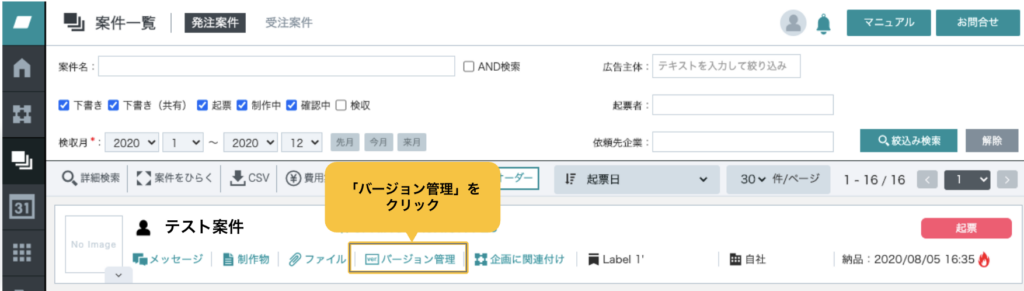
該当案件の「バージョン管理」をクリックします。
補足

通知メールより直接指示出し画面に遷移することも可能です。
通知バッジを確認する
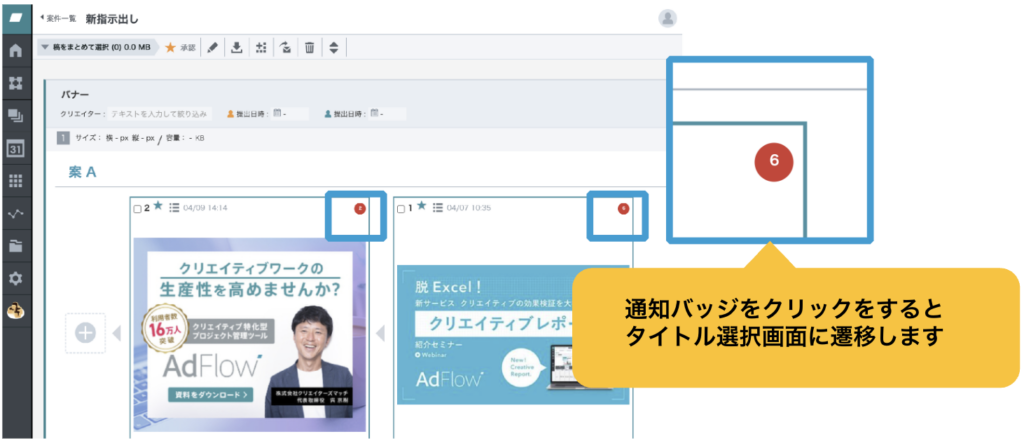
制作物右上の赤い通知バッジをクリックします。
修正指示が入ったタイトルを選択する
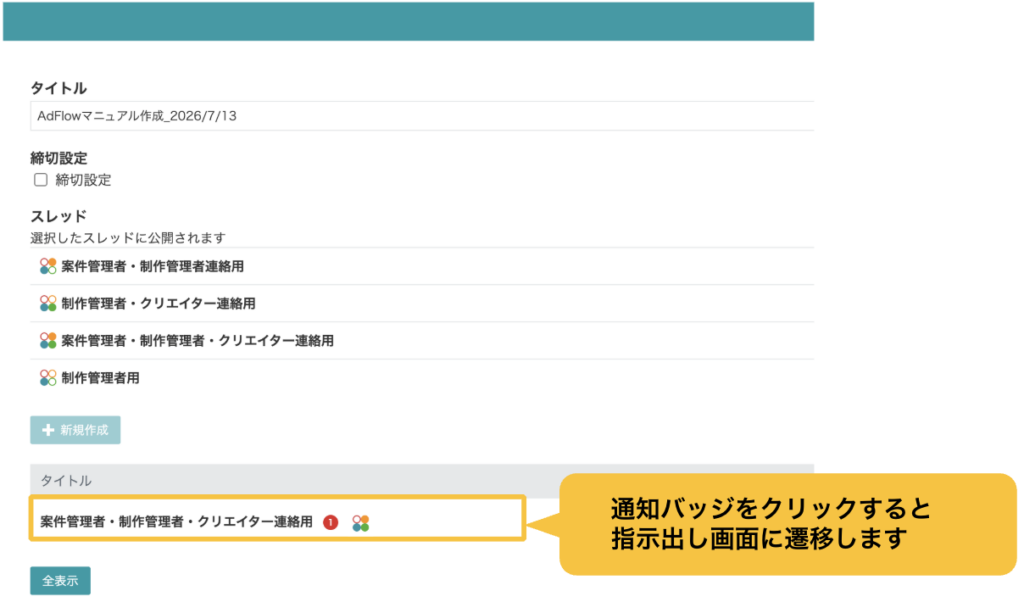
赤い通知バッジが表示されているタイトルをクリックします
修正指示箇所を確認する
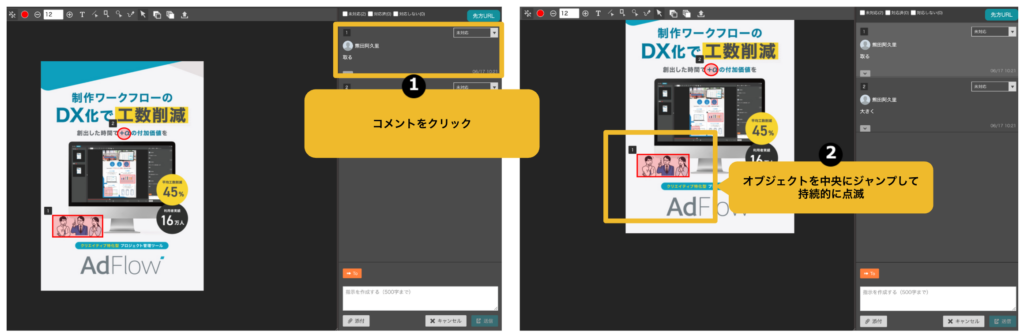
コメントから指示箇所へのジャンプができる機能です。
修正指示にて、右側の送信済みコメントをクリックすると、該当の修正個所のオブジェクトが点滅します。
※また、オブジェクトから該当のコメントを確認することも可能です。
補足
受注環境でもクリエイター様向けに指示だしを入れることが可能です。詳しい手順はこちらをご確認ください
メッセージを送る
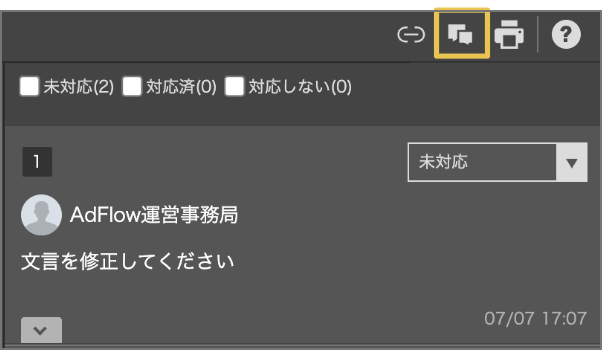
指示出し画面からメッセージへの遷移方法
指示出し画面からメッセージへ遷移する手順を以下にてご紹介いたします。
指示内容確認後、指示内容の質問や、受領連絡の際にご活用いただけます。
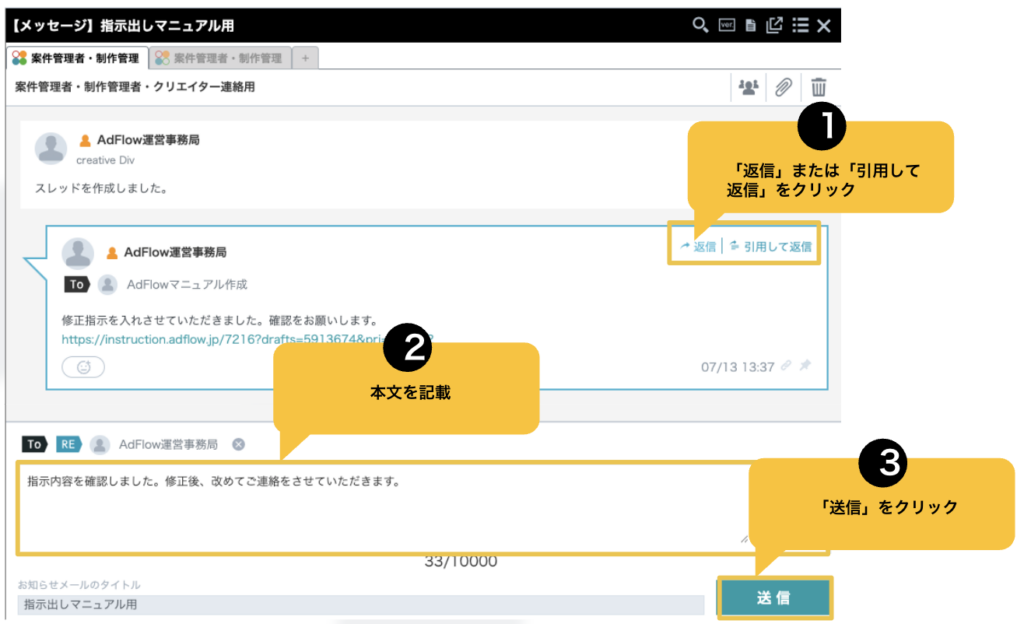
修正指示コメントへの返信方法
修正指示コメントごとに返信する方法を以下にてご説明いたします。
この記事は役に立ちましたか?
ありがとうございました!