AdFlowのアカウントを持っていない入稿担当者や外部パートナーに対しても、AdFlow上から直接メッセージや制作物を送付することが可能です。「確認用URLの発行」機能か、「クリエイティブ送信先に送る」機能を利用します。
▼こちらの機能が使える方
・契約管理アカウント
・特権アカウント
・⼀般アカウント且つ、案件管理者、確認者に⼊っている場合
・制限アカウント且つ、案件管理者、確認者に⼊っている場合
1、「確認用URLの発行」機能について
特定のクリエイティブファイルを共有したい場合に、案件毎に⽤意されている「確認⽤URL」機能にて共有することができます。
AdFlowのアカウントを必要とせず、閲覧専⽤ページのURLとパスワードを発⾏することで、指定のクリエイティブファイルのみを閲覧できるようになります。
※データを確認すること以外の機能(指⽰出し機能、メッセージなど)は利⽤出来ません
- 左メニューの「案件⼀覧」をクリック
- 対象案件の「バージョン管理」をクリック
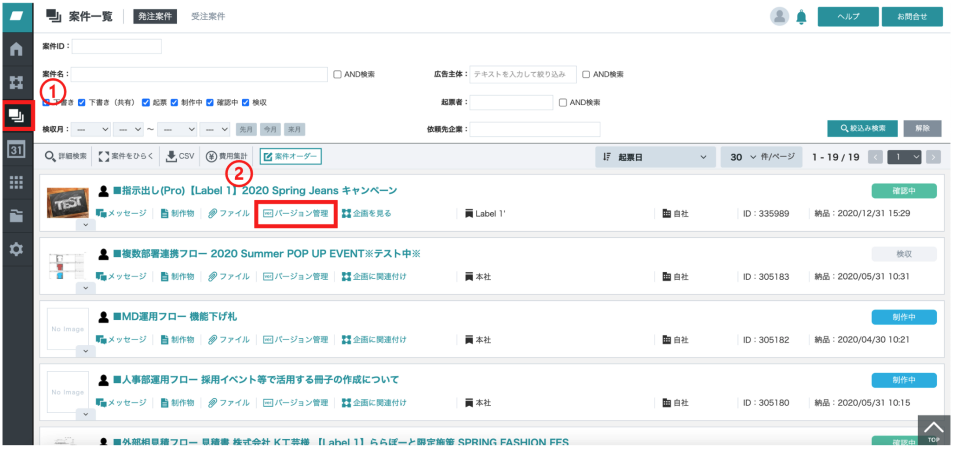
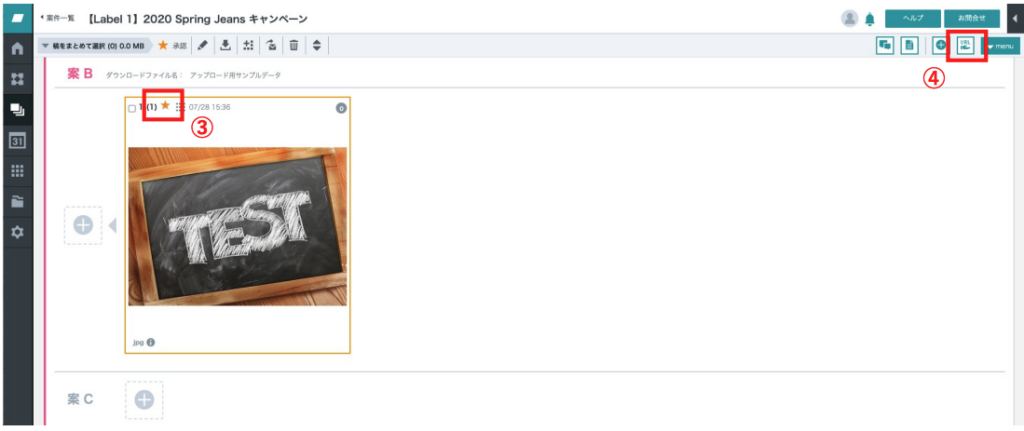
3. 確認してもらいたいデザインの星をオレンジ⾊に変更
※閲覧専⽤ページで⾒えるのはオレンジ⾊または⾚のみになります
4.右上の「URL」アイコンをクリック
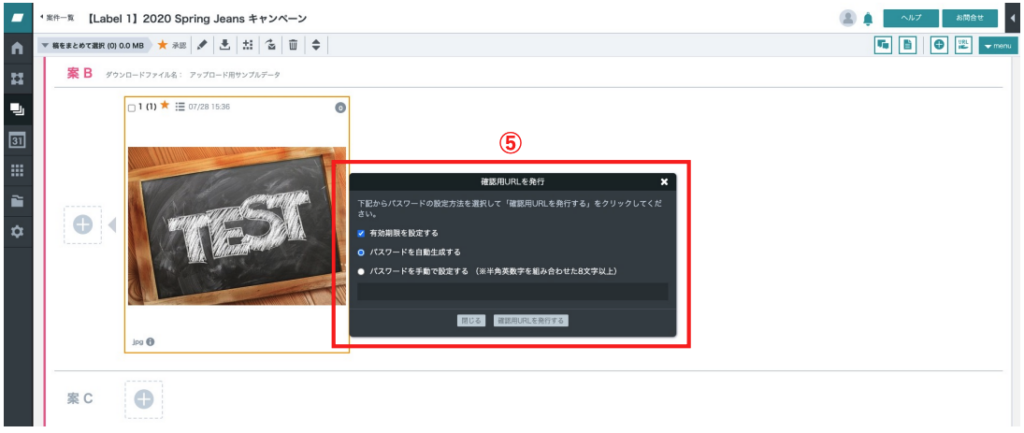
5.ポップアップにて、「確認⽤URLを発⾏」という画⾯が表⽰される
・有効期限の設定有無(有効期限は4週間(28日))
・パスワードを⾃動⽣成or⼿⼊⼒ を選択
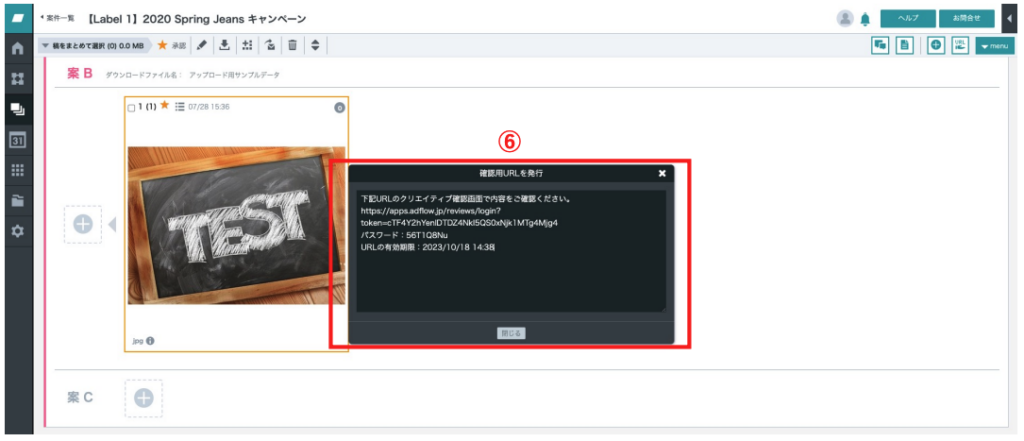
6.ポップアップにて、「確認⽤URLを発⾏」という画⾯が表⽰される
※確認⽤URLとパスワードが発⾏されるため、こちらをコピーしてメールやチャットなどで共有してください。
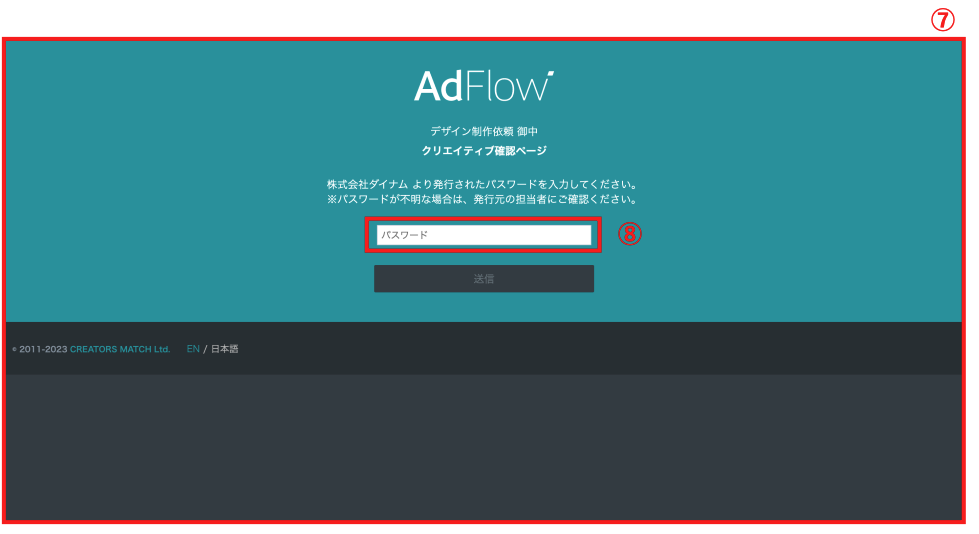
7.URLを開くとパスワードを求められる画⾯が表⽰される
8.同時発⾏されたパスワードを⼊⼒する
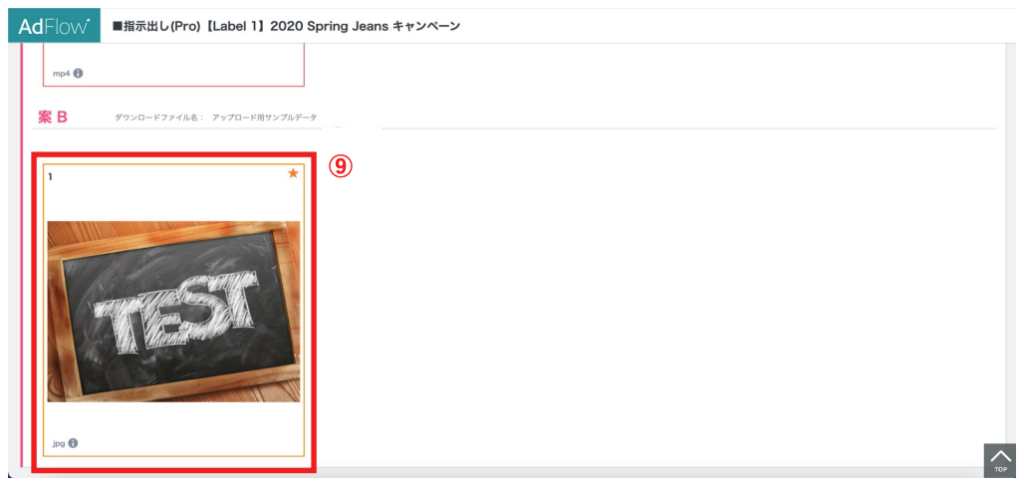
9.制作物枠ごとに、デザインが確認いただけます
※同じ案件のオレンジ★と赤★の全てのデザインが確認できます
2、「クリエイティブ送信機能」について
クリエイティブファイルをAdFlowから直接メールで送信する方法です。共有したいクリエイティブを指定のアドレス宛に送信することができます。AdFlowの送信画⾯より送信することで、データをダウンロードしメールを作る⼿間なく共有することができます。
但し、届いたメールに返信をいただいてもAdFlow上には反映されず、送信履歴もAdFlow上には残りませんのでご注意ください。
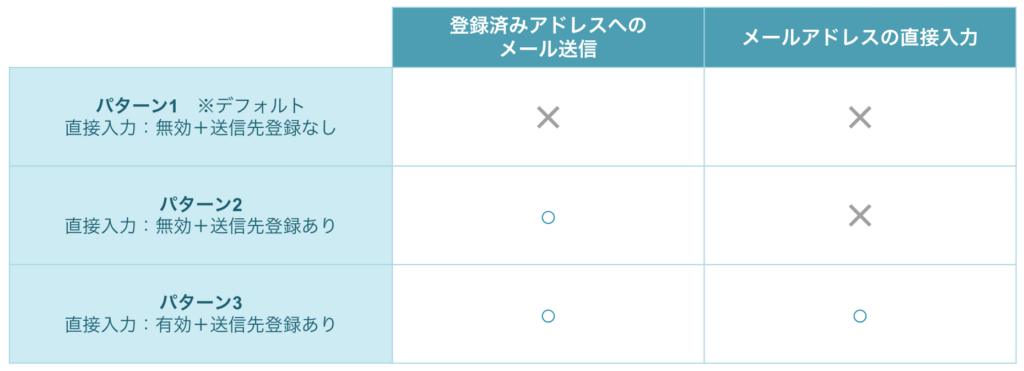
デフォルトの設定では、図のパターン1となっておりご利用状況に合わせて設定を変更いただく必要がございます。
※デフォルトの設定のままですと、本機能お使いいただけません
※推奨は、パターン3の直接入力:有効+送信先登録あり になります
▼パターン3に設定を変更する方法
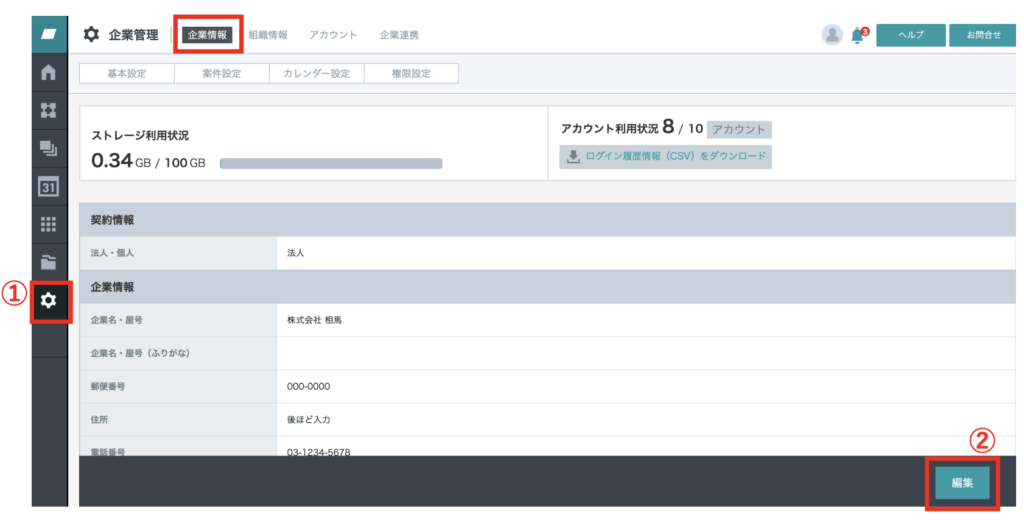
- 左メニュー企業管理(⻭⾞マーク)をクリック
- 企業情報内の右下「編集」をクリック
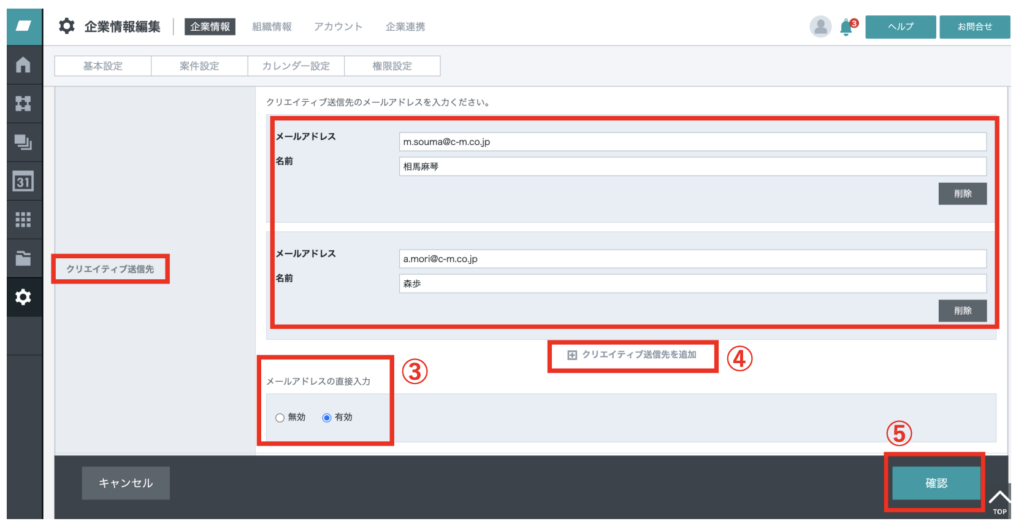
3. 「クリエイティブ送信先」にて、「メールアドレスの直接⼊⼒」を「有効」にする
4. クリエイティブ送信先を事前に登録する場合は、「クリエイティブ送信先を追加」をクリックし、メールアドレスと名前を⼊⼒
5. 右下の「確認」をクリック
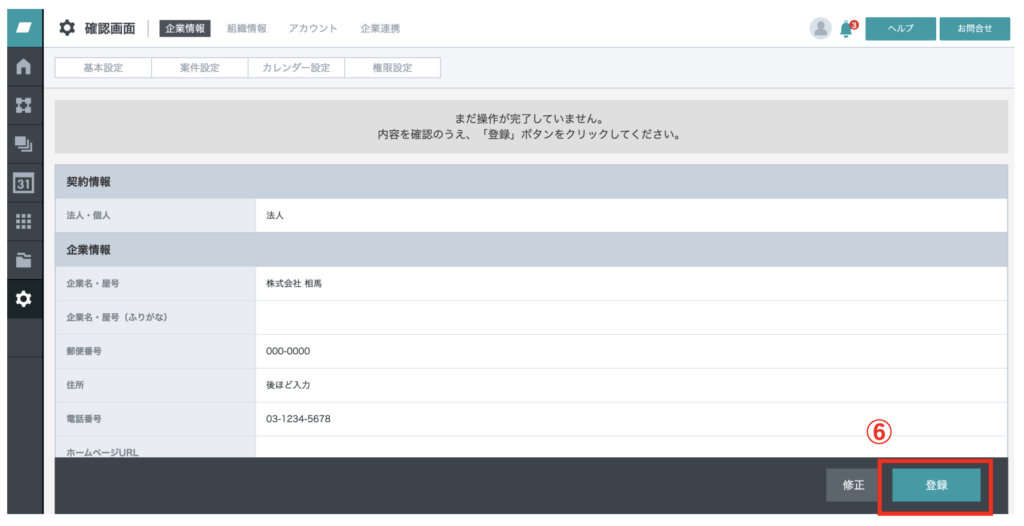
6. 右下の「登録」をクリック
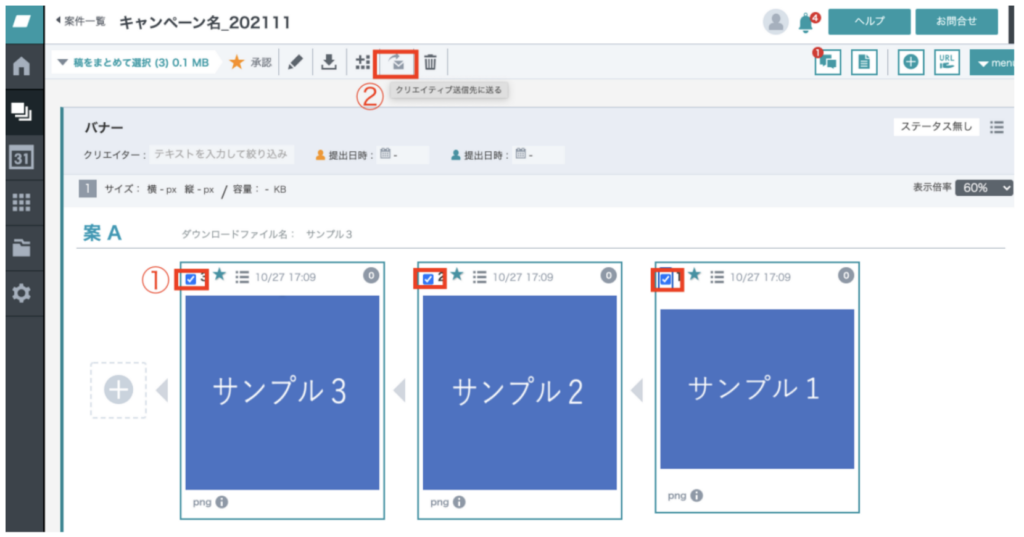
- バージョン管理画⾯にて、送信したいクリエイティブをチェック
- メール送信アイコンをクリック
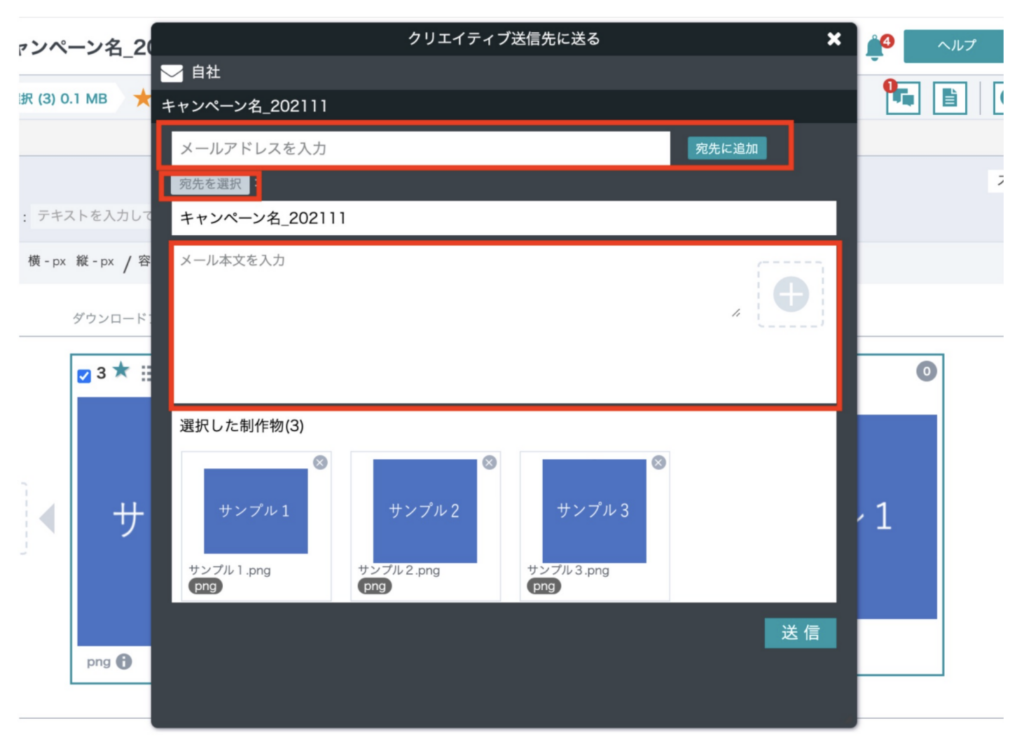
3.送信先を「直接⼿⼊⼒する」か 「宛先を選択」かを選びます
「宛先を選択」する場合事前に設定が必要です
設定方法はこちら
4.件名と本⽂を⼊⼒し送信します
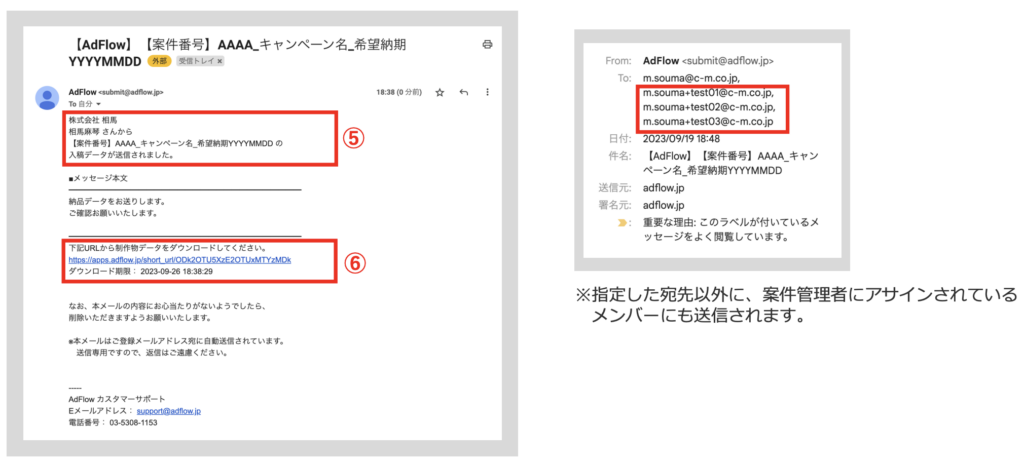
5.送信先には下記のようなメールが届きます
※「⼊稿データが送信されました。」という定型⽂が挿⼊されます
※ 定型文のカスタマイズはできません
6.受信者は、メールのURLをクリックするとファイルをDLできます